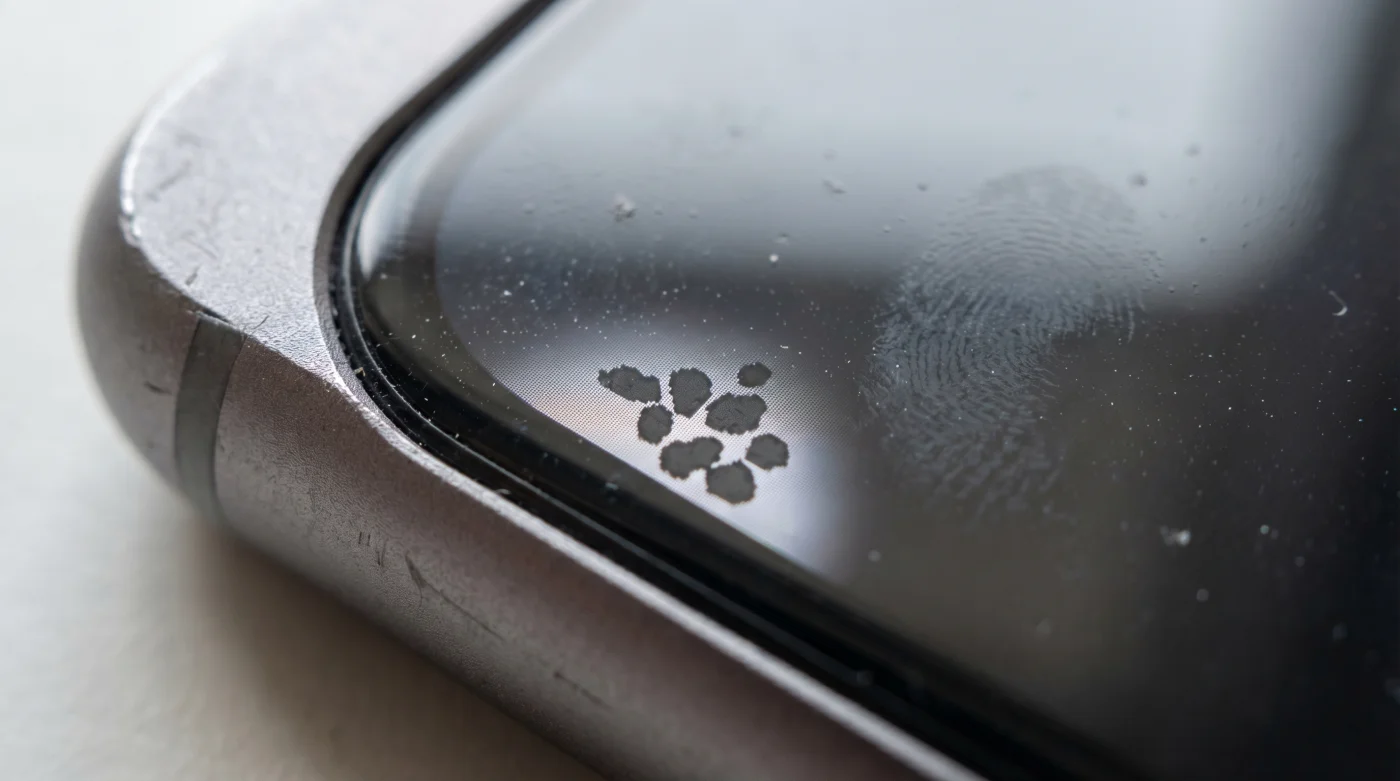
Telefonu avucunuza aldığınızda, alüminyum çerçevenin olağan dışı bir şekilde ısındığını, parmak uçlarınızda o rahatsız edici, metalik sıcaklığı fark ediyorsunuz. Ekranda kaydırma yaparken, sayfalar arası geçiş yaparken arayüz adeta uçuyor gibi görünebilir. Ancak gece karanlığında parlaklığı kısıp gri ağırlıklı bir arka plana geçtiğinizde acı gerçekle yüzleşirsiniz. Klavye tuşlarının, sosyal medya arayüzünün veya pil simgesinin hayaletimsi, soluk pembe silüeti panelin altına adeta kazınmış halde doğrudan size bakar. O daha hızlı hissi veren, övündüğünüz milisaniyelik tepki süresi, aslında ince cam tabakanın altındaki hassas organik bileşenleri sessizce kavuruyor.
Mantık ve Mekanik Hata
Yıllardır her yeni Android cihaz kutusundan çıktığında yapılan, forumlarda elden ele dolaşan o meşhur ritüel bellidir: Gizli ayarlara girmek ve animasyon sürelerini yarıya indirmek. Bu ayar, önceki yazılım sürümlerinde cihazı yormayan, tamamen zararsız bir psikolojik hız illüzyonuydu. Ancak One UI 8.5 güncellemesiyle yazılımın grafik oluşturma mekaniği kökten değişti. Bir arabanın motorunu boş viteste saatlerce kırmızı çizgiye kadar bağırtmaya benzeyen bu durum, cihazın üretim aşamasında belirlenen termal sınırlarını agresif bir şekilde ihlal ediyor. Animasyonları zorla hızlandırdığınızda ekran denetleyicisine çerçeveleri beklemeden boşaltması sinyali gider. Bu eşzamanlama hatası, grafik işlemcisinin her bir alt piksele anlık mikro voltaj şokları uygulamasına neden olur. Işık yayan organik diyotlar soğumaya fırsat bulamaz. Aşırı ısınan pikseller kısa sürede kimyasal olarak bozunur ve kalıcı yanık izleri oluşturur.
Hasar Kontrolü ve Doğru Yapılandırma
Sisteminizi bu sessiz donanım tahribatından kurtarmak karmaşık kodlar veya profesyonel servis müdahalesi gerektirmez, ancak hızla aksiyon almanızı zorunlu kılar. Sadece yaptığınız hatalı ayarları geri almak tek başına yeterli olmayacaktır; uzun süredir devam eden bu stres yükünü panelden tamamen silmeniz şarttır.
1. Ekranın mevcut fiziksel durumunu test edin. Saf ve koyu gri renkli bir görseli tam ekranda açın, parlaklığı yüzde yirmi seviyelerine çekin. Cihaza karanlık bir odada bakarken, ekranın üst kısmında veya klavye hizasında hafif kızarık lekeler görüyorsanız, donanım hasar almaya başlamış demektir.
2. Geliştirici seçeneklerini standartlaştırın. Telefonun ayarlar menüsünün en altından ilgili geliştirici bölümüne girin. Çizim başlığı altındaki Pencere animasyon ölçeği, Geçiş animasyonu ölçeği ve Animatör süre ölçeğinin üçünü de kesinlikle 1.0x değerine sabitleyin. Cihazın orijinal zamanlaması, panel üzerindeki voltaj dağılımını yeniden dengeler.
3. Sistemin ısı profilini sıfırlayın. Bağımsız donanım teknisyeni Emre Tekin’in onarım süreçlerinde sıkça belirttiği gibi, “Hasarı yaratan piksellerin çok çalışması değil, yazılımın yarattığı anlık ısı tepeleridir.” Cihazı tamamen kapatıp ses açma ve güç tuşlarına basılı tutarak Recovery moduna girin ve Wipe Cache Partition işlemiyle eski voltaj yönetim kalıntılarını tamamen silin.
4. Çözünürlük ve parlaklık dengesini kurun. Panelin soğuma kapasitesini artırmak için ekstra parlaklık modunu her zaman kapalı tutun. Günlük kullanım senaryolarında adaptif yenileme hızını daima açık bırakarak, statik görüntülerde ekranın 60Hz veya daha altı seviyelere inmesine, dolayısıyla nefes almasına izin verin.
5. Görsel render yüklerini hafifletin. Sistemin hızını donanım fiziğini bozmadan artırmak istiyorsanız, Erişilebilirlik seçenekleri altından saydamlık ve bulanıklık efektlerini azaltın. Bu sayede arka plan işlemcisi, gereksiz pikselleri hesaplamak için fazladan enerji harcamaz ve telefonun genel çalışma sıcaklığı ciddi oranda düşer.
Pürüzler ve Alternatif Çözümler
Animasyonları orijinal hızına döndürdüğünüzde cihaz size ilk birkaç gün aniden yavaşlamış, hantallaşmış gibi hissettirecektir. Çoğu kullanıcı bu yavaşlık hissine dayanamayıp pes eder ve ayarları tekrar eski tehlikeli haline getirme hatasına düşer. Aslında ortada bir yavaşlama yoktur; sadece sistem orijinal tepkime ve doğal soğuma süresine geri dönmüştür. Gözünüzün bu yeni ve sağlıklı ritme alışması biraz zaman alacaktır.
Az Zamanı Olanlar İçin: Tek tek ince ayarlarla uğraşmak istemiyorsanız, menünün en üstündeki anahtarı kapatarak tüm geliştirici seçeneklerini tamamen devre dışı bırakarak kapatın. Saf Performans Arayanlar İçin: Arayüzdeki hız hissiyatını donanıma zarar vermeden geri kazanmak istiyorsanız, resmi Good Lock uygulamasını kullanın. Home Up modülü üzerinden, panelin voltaj sınırlarını aşmayan güvenli klasör tepkileri atayabilirsiniz.
| Yaygın Hata | Profesyonel Ayarlama | Sonuç |
|---|---|---|
| Animasyonları 0.5x yapmak veya kapatmak | Erişilebilirlikten saydamlığı ve bulanıklığı azaltmak | GPU yorulmadan arayüz akıcılığı sağlanır |
| Sürekli maksimum manuel parlaklık kullanmak | Adaptif parlaklık ve ekstra karartma özelliklerini aktifleştirmek | Mavi alt piksellerin kimyasal ömrü uzar |
| Isınan cihazı ağır görevlerde kullanmaya devam etmek | Sistem önbelleğini temizleyip cihazı 10 dakika soğumaya bırakmak | Kalıcı AMOLED ekran yanıkları önlenir |
Geniş Perspektif
Saniyenin onda biri kadar kazanılan sahte bir hız hissi, on binlerce lira değerindeki birinci sınıf bir AMOLED paneli feda etmeye kesinlikle değmez. Akıllı telefonların mühendislik aşamasında titizlikle belirlenen yazılım limitleri, rastgele konulmuş kısıtlamalar değil, cihazın uzun vadeli sağlığını koruyan görünmez kalkanlardır. Bu limitleri çalışma prensiplerini bilmeden kırmak, ilk başta anlık bir kullanım tatmini sağlasa da, günün sonunda donanımsal bir çöküşle maddi faturayı yine size keser.
Telefonunuzun ekran sağlığını korumak, sadece görsel bir estetik meselesi olmaktan çok ötedir. Bu aynı zamanda cihazın ikinci el piyasasındaki maddi değerini korumak ve her ekranı açtığınızda yaşayacağınız günlük kullanım huzurunu güvence altına almaktır. Kararlı çalışma prensibi, her zaman geçici hız patlamalarından daha avantajlıdır. Donanımınızla anlamsız bir savaşa girmek yerine onun mekanik kapasitesine saygı duyduğunuzda, elinizdeki teknolojinin sınırlarının ne kadar akıllıca çizildiğini anlarsınız.
Sık Sorulan Sorular
1. Ekran yanığı başlangıcı zamanla kendi kendine düzelebilir mi?
Hafif pembeleşme aşamasında parlaklığı düşürüp karanlık mod kullanırsanız ilerlemesi duracaktır. Ancak belirginleşmiş klavye veya pil silüetleri donanımsal hasardır ve yazılımla geri döndürülemez.2. Bu ısınma ve yanma sorunu tüm cihaz modellerini mi etkiliyor?
Özellikle One UI 8.5 yüklü, eski nesil standart AMOLED panel kullanan telefonlarda daha sık görülür. Yeni nesil LTPO dinamik panellerde termal dağılım biraz daha başarılıdır.3. Cihazı fabrika ayarlarına sıfırlamak piksel yanığını çözer mi?
Ne yazık ki hayır. Yazılım sıfırlaması sadece arka plandaki geçici voltaj sorunlarını giderir. Fiziksel olarak aşırı ısıdan yanan organik piksellerin kimyasal yapısı eski haline dönmez.4. Arayüzü güvenli bir şekilde hızlandırmak için başka ne yapabilirim?
Sistem animasyonlarını kurcalamak yerine, arka planda kullanılmayan uygulamaları derin uyku moduna alın. RAM Plus özelliğini kapatmak cihazın tepki süresini genellikle çok daha güvenli bir şekilde iyileştirir.5. Cihazın garantisi bu ekran yanığı hasarını karşılar mı?
Kullanıcı müdahalesi ile gizli geliştirici menülerinden yapılan değişiklikler sonucu oluşan yanıklar, servisler tarafından sıklıkla zorlayıcı kullanım olarak değerlendirilir. Bu durum cihazınızı yüksek ihtimalle garanti kapsamı dışına iter.