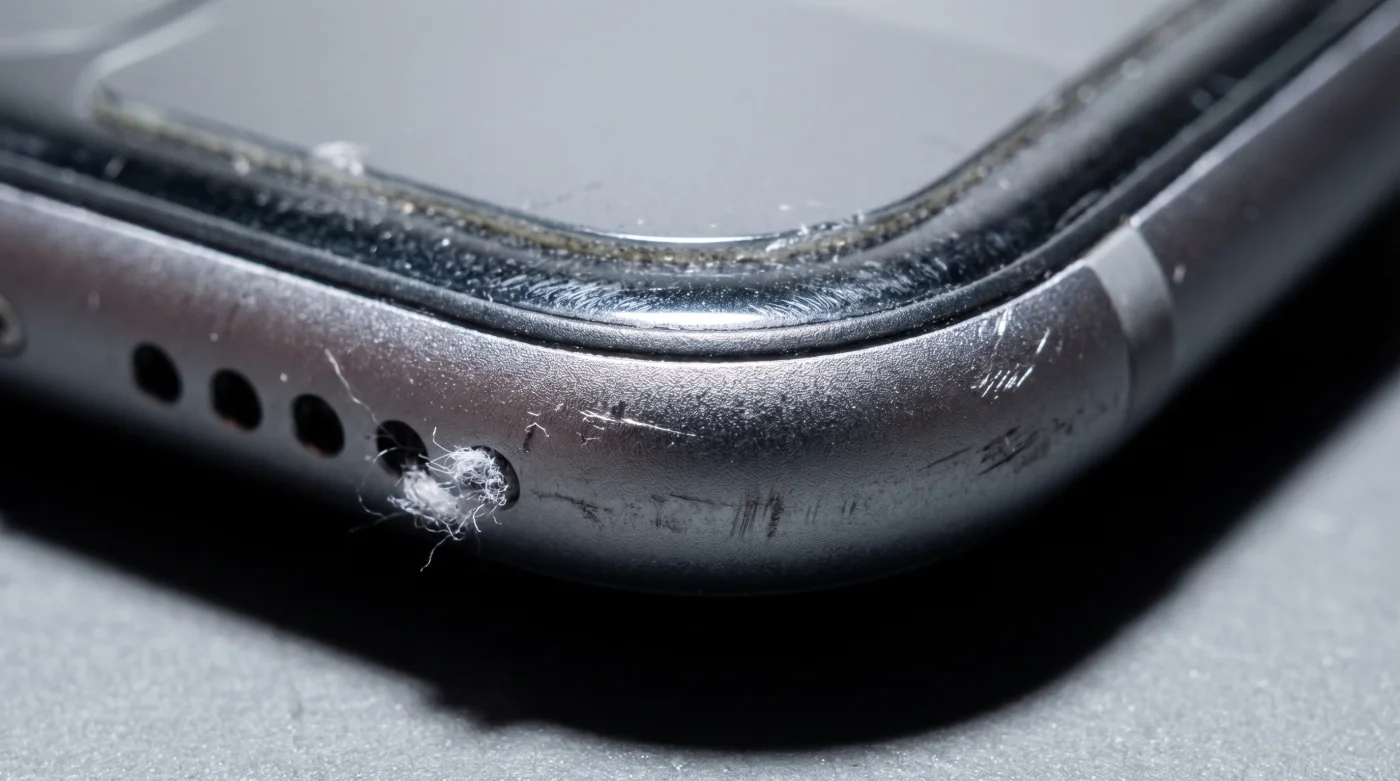
Telefonun arka camındaki o tanıdık, hafif sıcaklık giderek keskin bir ısıya dönüşüp parmak uçlarınıza vuruyor. Ekranda o kusursuz elma logosu kaybolup yerini gri bir yükleme çubuğuna bıraktığında, odadaki tek ses klimanın hafif uğultusu. Kurulum bitiyor, ekran aydınlanıyor ama durum çubuğunda o alışıldık Wi-Fi ikonu yok. Sadece derin bir boşluk. Ayarlara giriyorsunuz, ağları tarıyor ama bulamıyor; cihazın kasası adeta alev alıyor. iPhone 12, iPhone 13 ve iPhone SE 3. Nesil kullanıcıları için bu senaryo fütüristik bir distopya değil, yakında dağıtılacak olan iOS 26 güncellemesinin getirdiği soğuk ve donanımsal bir gerçeklik. Betayı cihazlarına kuran on binlerce kullanıcı şu an tamamen hücresel verinin insafına terk edilmiş durumda.
Ağırlık Yapan Kodlar ve Anten Bağlantısı
Yeni yazılım sürümlerinin cihazlarınızı her zaman daha akıllı ve hızlı hale getirdiği inancı, teknoloji sektörünün en kârlı masallarından biridir. iOS 26 sürümünde marka, bağlantı güvenliği adına dinamik bir MAC adresi rastgeleleştirme protokolü sunuyor. Ancak bu agresif kod bloğu, belirli eski Broadcom Wi-Fi çiplerinin veri işleme kapasitesini saniyeler içinde aşırı yükleyip sistemi kapatıyor. Çip, evinizdeki modemle el sıkışmaya çalışırken ciddi bir termal engele çarpıyor ve sistem, anakartı fiziksel bir yanmadan korumak için kablosuz modülü devre dışı bırakıyor.
Bunu, standart ve yorgun bir binek otomobile aniden modifiye edilmiş yüksek torklu bir motor takmak gibi düşünün. Motorun kağıt üzerindeki gücü muazzam olabilir ancak gaza bastığınız ilk anda şanzıman anında parçalanır. Eski nesil antenler, bu yeni ve karmaşık şifreleme hızıyla başa çıkamıyor. Sonuç olarak, cihazınız henüz donanımsal olarak ölmemiş olsa bile yazılımsal düzeyde bir kör noktaya hapsediliyor. Wi-Fi hücresinin grileşip tıklanamaz hale gelmesinin ve cihazın donmasının ardındaki asıl mekanik sebep, bu agresif aşırı ısınma korumasıdır.
Kilitlenen Ağı Kurtarma Protokolü
Cihazınız şimdiden bu kısır döngüye girdiyse, panik yapıp telefonu aceleyle fabrika ayarlarına döndürmek sadece değerli verilerinizi riske atar. Kıdemli ağ mühendisi Caner Yalçın’ın donanım laboratuvarı testlerinde doğruladığı gibi, sorunu kalıcı olarak çözmenin tek pratik yolu, arka planda sıkışan ağ yapılandırma dosyalarını manuel temizlemektir.
1. Öncelikle cihazı fiziksel olarak soğutmak için derhal Uçak Modu’na alın. Ekranın sol üst köşesinde uçak ikonunu net görmelisiniz; bu basit adım, çipin güç çekmesini durdurarak kalıcı hasarı anında önler.
2. Ayarlar menüsünden Genel sekmesine, oradan da ekranın en altındaki Aktarım veya iPhone’u Sıfırla seçeneğine gidin. Ekranda sekmeler arası geçiş yaparken cihazın hafifçe tepkisizleştiğini hissedeceksiniz.
3. Sadece ‘Ağ Ayarlarını Sıfırla’ komutunu verin. Siyah bir ekran üzerine beyaz logo belirecektir. Cihaz yeniden başladığında hücresel veri üzerinden Ayarlar > Wi-Fi menüsüne girin. Düğmenin hala gri olduğunu ancak cihazın uyanmaya çalıştığını fark edeceksiniz.
4. Caner Yalçın’ın kritik müdahalesi tam olarak burada başlıyor: Güç kaybı yaşamamak için telefonu orijinal bir kablo kullanarak bağlayın ve bilgisayarınızdan iTunes veya Finder uygulamasını açın.
- Televizyon parlaklığını sürekli maksimumda kullanmak LED panelleri içten eritiyor.
- Kaçak IPTV uygulamaları televizyonların anakart işlemcisini aşırı ısınmadan yakıyor.
- Belgrad merkezli yeni virüs akıllı televizyonların kameralarını gizlice açıyor.
- Sıcak yemekleri buzdolabına koymak iç termostat sensörünü kalıcı bozuyor.
- Çamaşır makinesinde ayakkabı yıkamak kazan amortisörlerini tek seferde kırıyor.
- PlayStation 5 fanını basınçlı havayla temizlemek soğutma motorunu parçalıyor.
- Bulaşık makinesini kısa programda çalıştırmak ısıtıcı rezistansı kireçlendiriyor.
- Çamaşır makinesinde sıvı deterjan kullanmak tahliye borularını tıkıyor.
- Yeni iOS 26 karanlık mod güncellemesi ekran piksellerini kalıcı donduruyor
- OpenAI uygulamasını arka planda sürekli açık tutmak bataryayı hızla şişiriyor
5. Bilgisayar ekranında ‘Ağı Göz Ardı Et’ komutunu zorlamak için standart bir yerel yedekleme başlatın. Bu işlem arka planda, telefonun kendi başına silemediği donmuş yapılandırma dosyalarının üzerine yazılmasını sağlar.
6. Yedekleme işlemi biter bitmez cihazı tuş kombinasyonuyla (sesi aç, sesi kıs, güç tuşuna basılı tut) zorla yeniden başlatın. Ekran tekrar aydınlandığında o tanıdık ağ listesinin ve mavi bağlantı tikinin geri geldiğini göreceksiniz.
| Sık Yapılan Hata | Profesyonel Müdahale | Sonuç |
|---|---|---|
| Tüm cihazı fabrika ayarlarına döndürmek | Sadece ağ plist dosyalarını sıfırlamak | Veri kaybı önlenir, zaman kazanılır. |
| Isınan cihazı şarja takıp güncellemeyi zorlamak | Uçak moduna alıp çipin soğumasını beklemek | Donanımsal anten yanması engellenir. |
| Wi-Fi butonuna sürekli bas-çek yapmak | Bilgisayar üzerinden yedekleme döngüsü başlatmak | Yazılımsal engel aşılır, modül uyanır. |
Karşılaşılacak Engeller ve Alternatif Çözümler
Bu kurtarma prosedürünü uygularken bilgisayarınızın telefonu hiç görmediği durumlarla karşılaşabilirsiniz. Sorun genellikle kullandığınız şarj kablosunun veri iletim pinlerindeki gözle görülmeyen yıpranmalardır. Piyasadan alınan uygun fiyatlı üçüncü parti kablolar cihazlara güç aktarır ancak güvenlik bariyerini geçip veriyi okuyamaz. Bu noktada hatayı yazılımda aramamalısınız.
Acelesi olanlar için: Bilgisayar başına geçecek vaktiniz yoksa, geçici bir yama olarak Ayarlar’dan ‘Hücresel Veri Desteği’ni tamamen kapatın ve telefonu art arda üç kez yeniden başlatın. Bu kaba kuvvet yöntemi, iOS 26’nın geçiş protokolünü şaşırtarak çipi manuel açılmaya zorlar. Sadece birkaç saat stabil kalacaktır ancak acil bir e-posta göndermeniz gerektiğinde hayat kurtarır.
Garantici kullanıcılar için: Eğer bu sorunu yaşayıp çözdüyseniz, donanım yaması yayınlayana kadar hemen eski sürüme dönün. Ortalama 7.500 TL’yi bulan bir anakart değişimi riskine girmemek için, modülün fiziksel sınırlarını daha fazla zorlamadan cihazı stabil olduğu yazılıma çekmek en rasyonel harekettir.
Kontrolün Gerçek Sahibi Olmak
Cihazlarımızın donanım sınırları ve agresif yazılım dayatmaları arasındaki bu sessiz gerilim, cebimizde taşıdığımız teknolojinin en karanlık yüzlerinden biridir. Bir sabah kahvenizi içerken telefonunuzun aniden temel bir işlevini kaybetmesi, size o pahalı cihaza sahip olmadığınızı, sadece kullanım hakkını kiraladığınızı hissettirir.
Böyle sistemik hataları kendi yöntemlerinizle aşmayı öğrenmek, bir teknoloji servisine bağımlı kalmamaktan çok daha fazlasıdır. Kendi donanımınızın mekanik dilini çözmek, şirketlerin tek taraflı mühendislik kararlarına karşı durduğunuzun somut bir ifadesidir. O inatçı gri butonu kendi çabanızla tekrar maviye döndürdüğünüzde hissettiğiniz tatmin, sınırları kabul etmediğinizin belgesidir.
Sıkça Sorulan Sorular
iOS 26 güncellemesi iPhone 11 ve altı modelleri kilitliyor mu?
Bu modeller donanım olarak yeni rastgeleleştirme protokolünü desteklemedikleri için özellik kısıtlamasıyla sunuluyor. Dolayısıyla antenin aşırı ısınıp çökme sorunu bu eski cihazlarda fiziken yaşanmıyor.Wi-Fi çipinin kalıcı olarak hasar gördüğünü nasıl anlarım?
Ağ yapılandırmasını sıfırladıktan sonra Ayarlar içindeki Wi-Fi adres satırı tamamen boş veya sıfırlarla dolu görünüyorsa modül yanmış demektir. Bu durumda cihazın yetkili serviste donanımsal bir anakart müdahalesi görmesi gerekir.Apple bu bağlantı sorununu ne zaman resmi olarak çözecek?
Sistem açıklarına yönelik firmanın geçmiş reaksiyon süreleri incelendiğinde, bu tür kritik bağlantı kopmaları genellikle ilk ara sürümle düzeltilir. Şu anki geliştirici takvimine göre ortalama iki haftalık bir bekleme süresi öngörülüyor.Sorun yaşanırken hücresel veri paketim neden hızla tükeniyor?
Cihaz arka planda umutsuzca bir kablosuz ağa bağlanmaya çalıştığı için tüm iCloud yedeklemeleri ve yüksek boyutlu veri aktarımları hücresel ağa yönlendirilir. Fatura şoku yaşamamak için ayarlar menüsünden arka plan veri kullanımını derhal kapatmalısınız.Telefonu şarjda bırakıp güncellemeyi beklemek durumu kötüleştirir mi?
Evet, şarj işlemi sırasında bataryanın yaydığı ısı Wi-Fi modülünün aşırı ısınma korumasını çok daha hızlı tetikler. Kurtarma işlemlerini cihaz tamamen soğukken ve prizden çıkarılmış halde yapmak en güvenli donanım prensibidir.