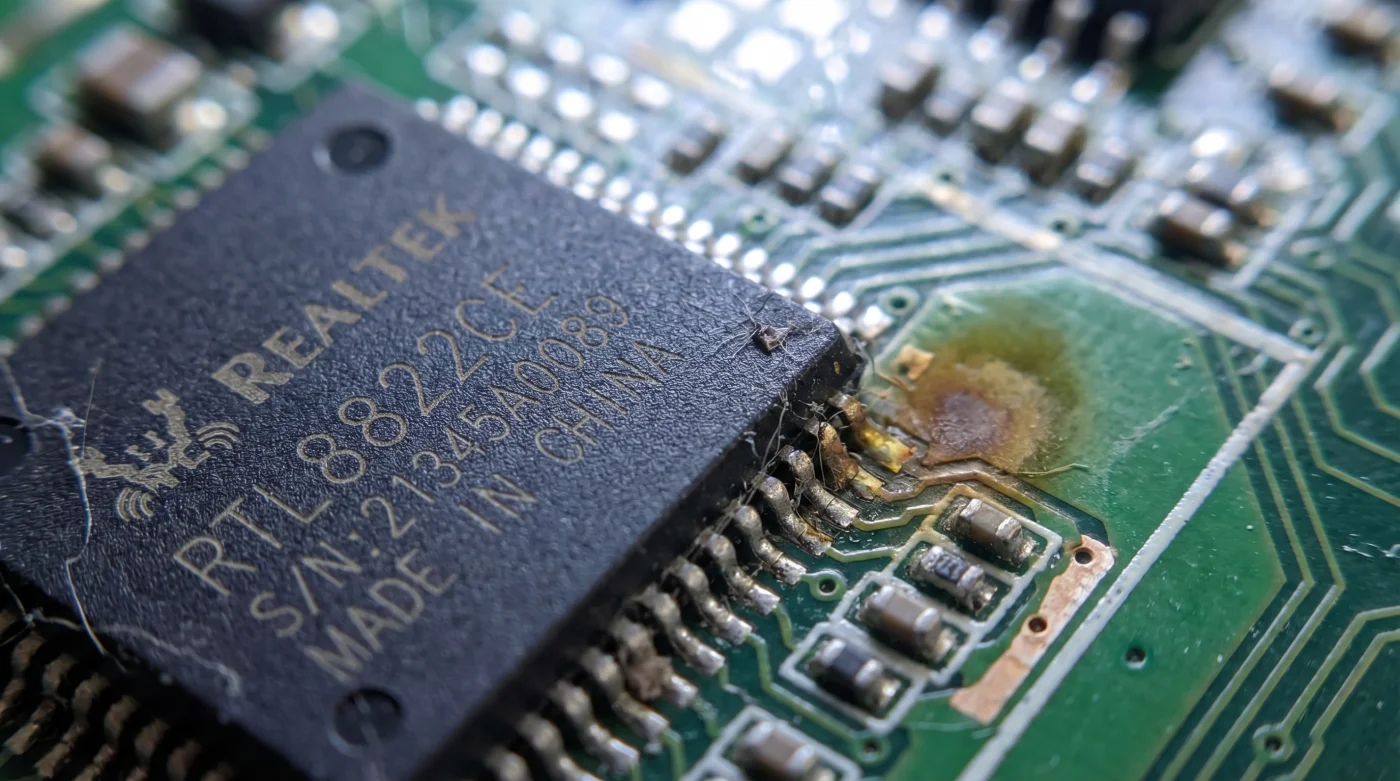
Ekranda top ağlara doğru süzülürken görüntü aniden donuyor. Kumandanın plastik tuşlarına defalarca, artan bir sinirle basıyorsunuz ama cihaz tepki vermiyor. Televizyonun arkasına elinizi attığınızda, Ethernet girişinin etrafındaki hafif plastik sıcaklığını hissedebilirsiniz. Oysa odanın sıcaklığı normal değerlerde, muhtemelen 22 derece civarındadır. Çoğu kişi bunun internet sağlayıcısından veya sunucudan kaynaklandığını sanıp koşarak modemi kapatıp açar. Müşteri hizmetlerini arayıp sinyal seviyesini sorgulamak refleks haline gelmiştir. Oysa sorun evdeki fiber altyapınızda değil, doğrudan cihazınızın anakartında, sessizce dolan ve sonunda tıkanan bir donanım darboğazında yatıyor. O donma anı, aslında televizyonun ağ yongasının dijital olarak tamamen boğulduğu saniyedir.
Mantık ve Şehir Efsaneleri
Televizyon üreticileri, mağaza vitrinlerinde cihazları daha çekici kılmak için her menü geçişini pürüzsüz göstermek ister. Bu yüzden donanım ivmelendirmesi adı verilen bir sistemi standart olarak her zaman açık bırakırlar. Bu durum, günlük hayatta ağır bir yük taşıyan bir hamalın sırtına zorla podyum elbiseleri giydirmeye benzer. Görüntü şıktır ama arka planda işlevsellik yerle yeksan olur.
Mekanik olarak baktığımızda, IPTV yayınları, geleneksel yayın platformları gibi önceden tamponlanmış büyük veri blokları yerine, sürekli ve kesintisiz küçük veri paketleri gönderir. Donanım ivmelendirmesi aktif olduğunda, televizyonun görüntü işlemcisi bu bitmek bilmeyen küçük UDP paketlerini kendi dar önbelleğine almaya çalışır ancak asla tam olarak boşaltamaz. Sonuç, her saniye biraz daha şişen ve en nihayetinde ağ çipini kalıcı kilitleyen devasa bir bellek sızıntısıdır. İşlemci fiziksel olarak ısınır, paket akışı durur ve geriye televizyonunuzun fişini duvardan çekmekten başka çare kalmaz.
Ağ Çipini Kurtarma Planı
Fişi çekip takmak sadece geçici bir yara bandıdır ve ertesi gün aynı saatte cihazı tekrar donduracaktır. Ağ ve sistem mühendisi Kemal Aydın’ın uzun vadeli laboratuvar testlerinde bulduğu asıl çözüm, işletim sistemini bu anlamsız yükten tamamen kurtarmaktır.
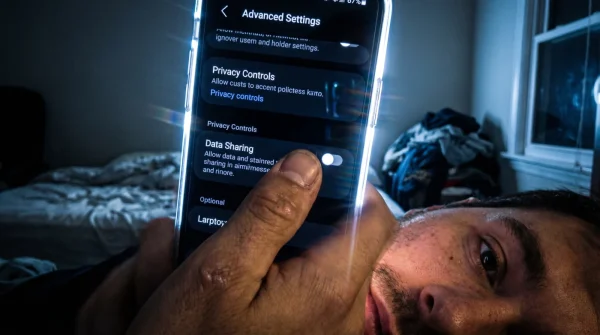
- Televizyonunuzun Geliştirici Seçenekleri menüsüne girin. Android sistemlerde Cihaz Hakkında kısmındaki Derleme Numarası üzerine yedi kez basarak bu menüyü görünür kılabilirsiniz. Ekranda ilgili bildirim belirmelidir.
- Ana ayarlar menüsüne dönüp en altta açılan yeni Geliştirici Seçenekleri sekmesine girin.
- Menüyü aşağı kaydırarak Donanım Hızlandırmalı Oluşturma veya Medya İşleme İvmesi seçeneğini bulun. Bu genellikle varsayılan olarak aktiftir.
- Bu seçeneği kapatın. Kapatma anında ekranın bir milisaniye anlık karardığını ve menü renklerinin hafifçe keskinleştiğini fark edeceksiniz.
- Kullandığınız IPTV uygulamasını açın ve uygulamanın kendi Oynatıcı ayarlarına girin.
- Dekoder ayarını Donanımsal seçeneğinden Yazılımsal veya Native seçeneğine alın. Ekranda video akışının birkaç saniye daha geç başladığını ama çok daha stabil aktığını göreceksiniz.
- Cihazı tamamen kapatıp açın. Artık veri paketleri görüntü işlemcisinin dar önbelleğini atlayarak doğrudan ağ çipinden ham şekilde işlenecek.
Karşılaşılan Sorunlar ve İnce Ayarlar
Bu ayarları sisteme işledikten sonra, bazı eski jenerasyon cihazlarda yüksek bit hızına sahip içeriklerde çok hafif kare atlamaları yaşanabilir. Ağ çipi artık rahatça nefes alıyordur ancak yazılımsal kod çözücü ana işlemcinin üzerine biraz fazla yük bindiriyordur. Görüntüde yırtılma görürseniz panik yapmayın; uygulamanın kendi içindeki arabellek süresini sıfır saniyeden üç saniyeye, hatta gerekirse beş saniyeye çıkarın. Bu ufak gecikme payı, ana işlemcinin veriyi işleyip ekrana kusursuz dökmesine olanak tanır.
- Çamaşır makinesi sarsıntı sensörünü halı üzerinde çalıştırmak tamamen körleştiriyor.
- Akıllı telefonlarda sürekli açık kalan OpenAI uygulamaları bataryayı şişiriyor.
- Beklenen iOS 26 sürümü eski cihazlarda kablosuz ağları kilitliyor.
- Televizyon parlaklığını sürekli maksimumda kullanmak LED panelleri içten eritiyor.
- Kaçak IPTV uygulamaları televizyonların anakart işlemcisini aşırı ısınmadan yakıyor.
- Belgrad merkezli yeni virüs akıllı televizyonların kameralarını gizlice açıyor.
- Sıcak yemekleri buzdolabına koymak iç termostat sensörünü kalıcı bozuyor.
- Çamaşır makinesinde ayakkabı yıkamak kazan amortisörlerini tek seferde kırıyor.
- PlayStation 5 fanını basınçlı havayla temizlemek soğutma motorunu parçalıyor.
- Bulaşık makinesini kısa programda çalıştırmak ısıtıcı rezistansı kireçlendiriyor.
Eğer evde vaktiniz kısıtlıysa ve Android menülerinin arka katmanlarıyla uğraşmak istemiyorsanız, ilk etapta sadece uygulamanızın oynatıcı ayarlarından Yalnızca Ses İvmelendirmesini Kullan seçeneğini aktif edebilirsiniz. Öte yandan, kalite takıntısı olan biriyseniz ve ethernet çipinin ısınma sorununu tamamen ortadan kaldırmak istiyorsanız, cihazın arkasındaki fiziksel kabloyu çıkarın. Televizyonunuzu temiz, parazitsiz bir 5GHz frekansına bağlamak, aşırı ısınan kablolu ağ çipini devre dışı bırakıp veri akışını bambaşka bir donanım yolundan geçirmek için pratik bir fiziki hiledir.
Sistemin Doğasıyla Barışmak
Cihazlarımızın bize fabrikadan sunulduğu haliyle kusursuz çalıştığı yanılgısından kurtulmak, teknolojiyi daha uzun ömürlü ve verimli kullanmanın ana kuralıdır. Büyük şirketlerin standart test ortamlarında mükemmel görünen o pürüzsüz animasyonlar, sizin cuma akşamı film keyfinizi feda etmeniz üzerine kurgulanmıştır.
Arka planda sessizce çalışan ve aslında size hiçbir faydası olmayan bu ağır donanım yükünü sistemden attığınızda, sadece can sıkıcı bir takılma sorununu çözmüş olmazsınız. Aynı zamanda mağazadan yüksek meblağlar verip satın aldığınız o pahalı panelin, sırf yazılımsal bir tasarım hatası yüzünden kendi kendini tüketmesine engel olursunuz. Doğru yapılandırılmış bir cihaz, ısınmaz, kilitlenmez ve sessizce işini yaparak varlığını size unutturur.
| Yapılan Hata | Profesyonel Ayar | Sonuç |
|---|---|---|
| İnternet sağlayıcısını suçlayıp modemi resetlemek. | Geliştirici seçeneklerinden donanım ivmelendirmeyi kapatmak. | VPU önbelleği şişmez, ağ çipi kalıcı kilitlenmekten kurtulur. |
| IPTV uygulamasında varsayılan donanımsal dekoder kullanmak. | Oynatıcı ayarlarından yazılımsal kod çözücü seçmek. | Küçük veri paketleri doğrudan işlenir, bellek sızıntısı durur. |
| Uygulama arabelleğini 0 saniyede bırakmak. | Arabelleği 3-5 saniye aralığına yükseltmek. | İşlemciye nefes aldırarak kare atlama sorununu çözer. |
Sık Sorulan Sorular
Donanım ivmelendirmesini kapatmak televizyonu yavaşlatır mı?
Menüler arası geçişlerde saliselik animasyon kayıpları olabilir ancak genel kullanımda yavaşlama hissetmezsiniz. Aksine, cihaz arka planda boş yere yorulmadığı için uygulama açılışları hızlanır.Bu ayar bilinen diğer video platformlarını etkiler mi?
Geleneksel platformlar kendi özel veri bloklarını kullandığı için genellikle etkilenmezler. Ancak yine de yazılımsal kod çözücü, modern cihazlarda her türlü içeriği sorunsuz oynatacak kapasitededir.Yazılımsal dekoder seçtiğimde görüntü kalitesi düşer mi?
Görüntünün çözünürlüğünde veya renk derinliğinde hiçbir kayıp yaşanmaz. Sadece kod çözme işlemi grafik çipinden alınıp ana işlemciye devredilmiş olur.Ağ çipinin yandığını nasıl anlarım?
Cihazınız kablolu veya kablosuz hiçbir ağa bağlanmıyor ve MAC adresi ayarlar menüsünde tamamen sıfır veya boş görünüyorsa çip fiziksel hasar görmüş olabilir. Bu durumda donanım tamiri gerekir.Farklı işletim sistemlerinde durum aynı mı?
Bazı kapalı kaynaklı işletim sistemleri bellek yönetimini otomatik tahsis ettiği için bu sorun daha nadir görülür. Ancak üçüncü parti uygulamalarda oynatıcı ayarını değiştirmek her sistemde benzer bir rahatlama sağlar.