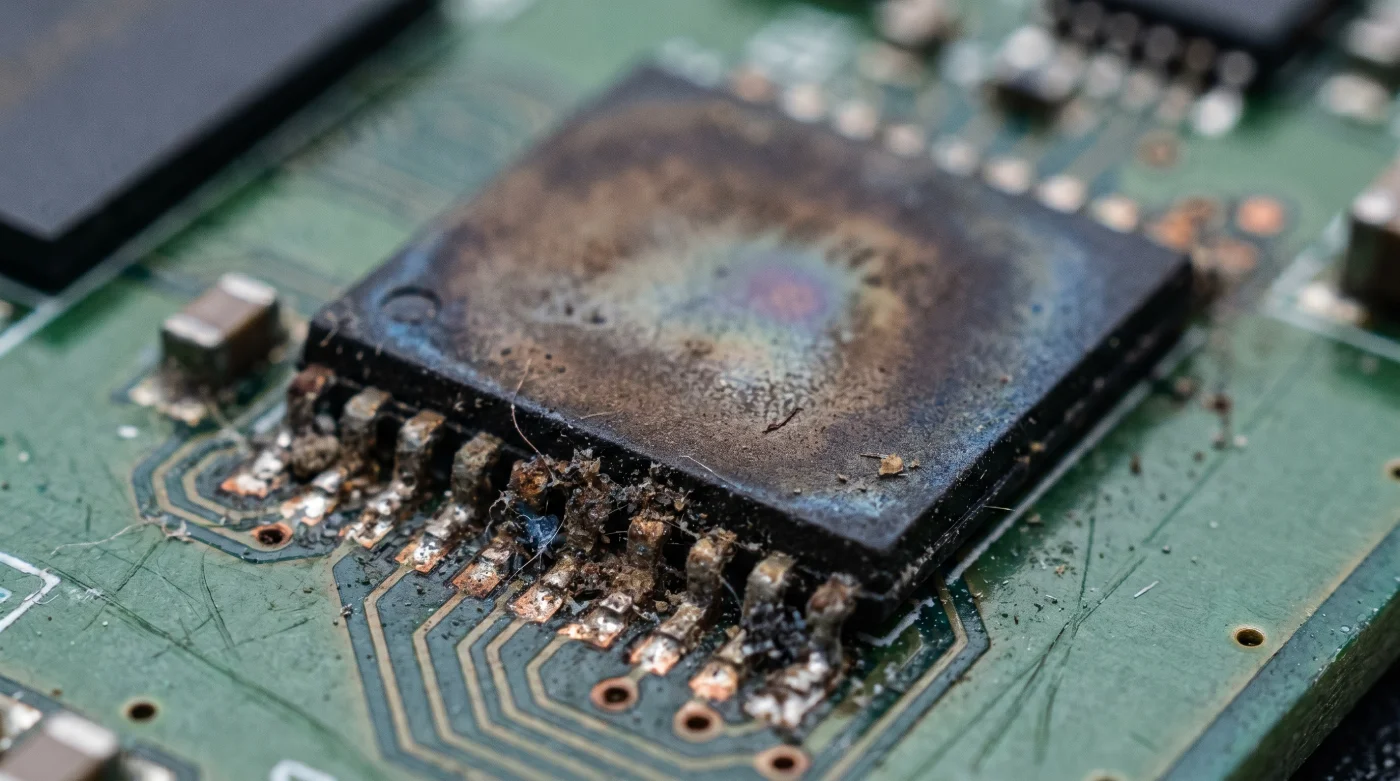
Ekranın sağ alt köşesindeki sessiz ikon, masum bir asistan gibi duruyor. Ancak avuç içinizi yasladığınız alüminyum kasa hafifçe ısınıyor. Görev Yöneticisi’ne baktığınızda işlemci kullanımı yüzde sıfır görünse de, diskin aktivite ledi ritmik, küçük ve aralıksız bir şekilde yanıp sönüyor. Bu sessizlik, yeni yüklediğiniz masaüstü asistanının aslında arka planda devasa bir dijital şantiye kurduğunu gizliyor. Flaş bellek hücreleriniz, silikon tabanlı bir kâğıt öğütücü gibi saniyede yüzlerce megabaytlık anlamsız log dosyasını yazıp anında siliyor. Sistemin bekleme modunda olduğu her saniye, anakartınıza lehimli o pahalı çipin fiziksel sınırına biraz daha yaklaşıyorsunuz.
Mantık ve Büyük Yanılgı
Hareketsiz bir yazılımın diski yormayacağı fikri en büyük kullanıcı yanılgılarından biridir. Katı hal sürücülerinin (SSD) mekanik disklerden farklı olarak Terabytes Written (TBW) adı verilen, kimyasal bir aşınma limiti vardır. Flaş bellek hücresi, her yeni veri yazıldığında fiziksel olarak biraz daha oksitlenir. Masaüstü yapay zeka istemcisi, hafızada tutması gereken geçici sohbet şablonlarını ve telemetri verilerini doğrudan diske döküyor. Bu durumu, geçici bir not almak için kağıt yerine duvarı kazımaya benzetebilirsiniz. Uygulama, her saniye o duvara yeni bir cümle kazıyor, hemen ardından zımparalayıp aynı yere yenisini yazıyor. Siz sadece ekrana bakarken bile, diskinizin bir haftalık yazma ömrü sadece birkaç saat içinde buharlaşıyor.
Tahribatı Durdurma Protokolü
Diskinizin sessizce erimesini izlemek zorunda değilsiniz. Adli Bilişim Analisti Mert, kurumsal cihazlardaki açıklanamayan disk çökmelerini incelerken keşfettiği bu arka plan canavarını durdurmak için kesin bir prosedür uyguluyor. Süreci mekanik düzeyde kesmek, yazılımın donanımınız üzerindeki gereksiz hakimiyetini bitirecektir.
1. Görev Yöneticisini İzole Edin: Sistem izleyicisini açın ve Performans sekmesinden Disk aktivitesini takibe alın. Masaüstü istemcisi arka plandayken disk grafiğindeki o kılcal dalgalanmaları net göreceksiniz.
2. Uygulamanın Gizli Klasörünü Bulun: İşletim sisteminizin uygulama verileri dizinine gidin. Windows kullanıcıları için AppData altındaki yerel klasörleri, Mac kullanıcıları için ise Application Support dizinini hedefleyin. Burada sürekli şişen önbellek ve günlük dosyası klasörlerini tespit edin.
3. Salt Okunur Kilidi (Mert’in Sırrı): Uygulama tamamen kapalıyken sorunlu günlük klasörüne sağ tıklayın. Özellikler üzerinden bu dizini salt okunur duruma getirin. Bu basit hamle, yazılımın o dizine sürekli geçici dosya kusmasını donanımsal olarak reddetmesini sağlar.
4. Telemetriyi İptal Edin: Ana ayarlar menüsüne girin. Veri paylaşımı veya geliştirici istatistikleri seçeneğini bulun ve derhal devre dışı bırakın. Gereksiz arka plan veri toplama işlemi durduğu için aralıksız disk yorulması ciddi oranda azalacaktır.
- Çamaşır makinesinde sıvı deterjanı fazla kullanmak tambur yatağını çürütüyor
- Akıllı televizyonları sürekli bekleme modunda bırakmak güç kapasitörlerini patlatıyor
- Bulaşık makinesi kısa programlarını kullanmak dahili ısıtıcı rezistansı kireçlendiriyor
- Buzdolabı kapı rafında süt saklamak kompresör motorunu kalıcı yoruyor
- Yeni PlayStation 5 yazılım güncellemesi kontrolcü bluetooth çiplerini eritiyor
- Ücretsiz IPTV listeleri akıllı televizyonların bellek modüllerini sessizce yakıyor
- Çamaşır makinesi kazanına toz deterjan dökmek seviye sensörünü kilitliyor
- Kablosuz kulaklıkları kolonyayla temizlemek akustik filtre yapışkanını anında eritiyor.
- Buzdolabı kapak raflarına ağır şişeler dizmek gizli menteşe sensörlerini kaydırıyor.
- Robot süpürge su haznesine deterjan eklemek mikro pompaları tamamen tıkıyor.
5. Klasör Yönlendirmesi: Daha teknik bir adım olarak, bu hedef klasörleri doğrudan sisteminizin geçici belleğinde oluşturduğunuz sanal bir diske bağlayın. Böylece yazma işlemleri fiziksel aşınma yaratmayan geçici bellekte gerçekleşir ve cihaz yeniden başlatıldığında iz bırakmadan silinir.
Sık Karşılaşılan Engeller ve Alternatif Çözümler
Bazen sistem, günlük dosyasını yazamadığı için anlık kilitlenmeler yaşatabilir. Yazılımlar, alışık oldukları yazma izinlerini bulamadıklarında panikler. Bu tepki normaldir ve kontrolün size geçtiğinin en net göstergesidir.
Eğer asistanı açtığınızda siyah bir ekranla karşılaşırsanız, salt okunur kilidini ana klasör yerine içindeki spesifik metin dosyasına uygulayın. Acelesi olanlar için en güvenli yol, yerel istemciyi tamamen kaldırıp işlemlere web tarayıcısı üzerinden devam etmektir. Tarayıcılar bu tür geçici verileri donanımı yıpratmadan doğrudan RAM üzerinde yönetir. Kusursuzluk arayanlar için ise, bilgisayar her açıldığında bu önbellek dizinlerini otomatik temizleyen basit bir komut satırı betiği yazmak pratik bir hamledir.
| Sık Yapılan Hata | Profesyonel Müdahale | Sonuç |
|---|---|---|
| Masaüstü uygulamasını varsayılan ayarlarda bırakmak | Log klasörüne Salt Okunur (Read-Only) kilidi koymak | Fiziksel disk aşınması sıfıra iner. |
| Sürekli arka planda açık tutmak | İşlem bitince uygulamayı sistem tepsisinden tamamen kapatmak | Arka plan disk okuma/yazma (I/O) yükü kalkar. |
| Veri toplama izinlerini onaylamak | Ayarlardan telemetri ve hata raporlamayı kapatmak | Gereksiz ağ trafiği ve SSD önbellek kullanımı durur. |
Uzun Vadeli Donanım Sağlığı
Bu sadece bir ayar değişikliği yapmakla ilgili değil, teknolojik mülkiyetinizi savunmakla ilgili bir karardır. Yeni nesil veri odaklı yazılımlar genellikle donanım sınırlarınızı göz ardı ederek hareket eder. Onlara bu alanı tanıdığınızda, faturayı her zaman kendi cebinizden ödersiniz.
Kendi sisteminiz üzerinde bu mekanik bariyerleri inşa ettiğinizde, anakartınıza lehimli o hassas flaş çiplerini yıllar sürecek bir güvenceye kavuşturursunuz. Pahalı cihazınızın ömrünün, kötü optimize edilmiş arka plan süreçleri yüzünden sessizce tükenmesine izin vermemek en rasyonel dijital savunma yöntemidir.
Sıkça Sorulan Sorular
SSD’min ne kadar hasar gördüğünü nasıl anlarım? Ücretsiz sistem analiz araçlarıyla diskinizin Toplam Yazılan Bayt (TBW) miktarını anında görebilirsiniz. Eğer bu rakam birkaç gün içinde anormal bir hızla artıyorsa durumu kontrol altına almanız gerekir.
Web sürümü de donanıma aynı zararı veriyor mu? Hayır, internet tarayıcıları geçici verileri genellikle sistem belleğinde (RAM) işler. Veriler SSD yerine geçici bellekte tutulduğu için fiziksel bir aşınma gerçekleşmez.
Log klasörünü silmek bilgisayarımı bozar mı? Hayır, geçici klasörü silmek sisteme zarar vermez; yazılım açıldığında boş klasörü yeniden oluşturur. Amacımız klasörün tekrar devasa boyutlara ulaşmasını engellemektir.
Telemetriyi kapatırsam uygulamanın hızı düşer mi? Herhangi bir hız düşüşü yaşamazsınız. Aksine, arka plandaki veri transferi duracağı için makinenizin genel tepki süresi iyileşir.
Bu sorun gelecekteki güncellemelerle kendi kendine düzelir mi? Üretici firmalar bu tip aşırı loglama vakalarını ilerleyen dönemlerde yamalarla düzeltebilir. Ancak o zamana kadar donanımınızı korumak tamamen sizin alacağınız fiziksel önlemlere bağlıdır.