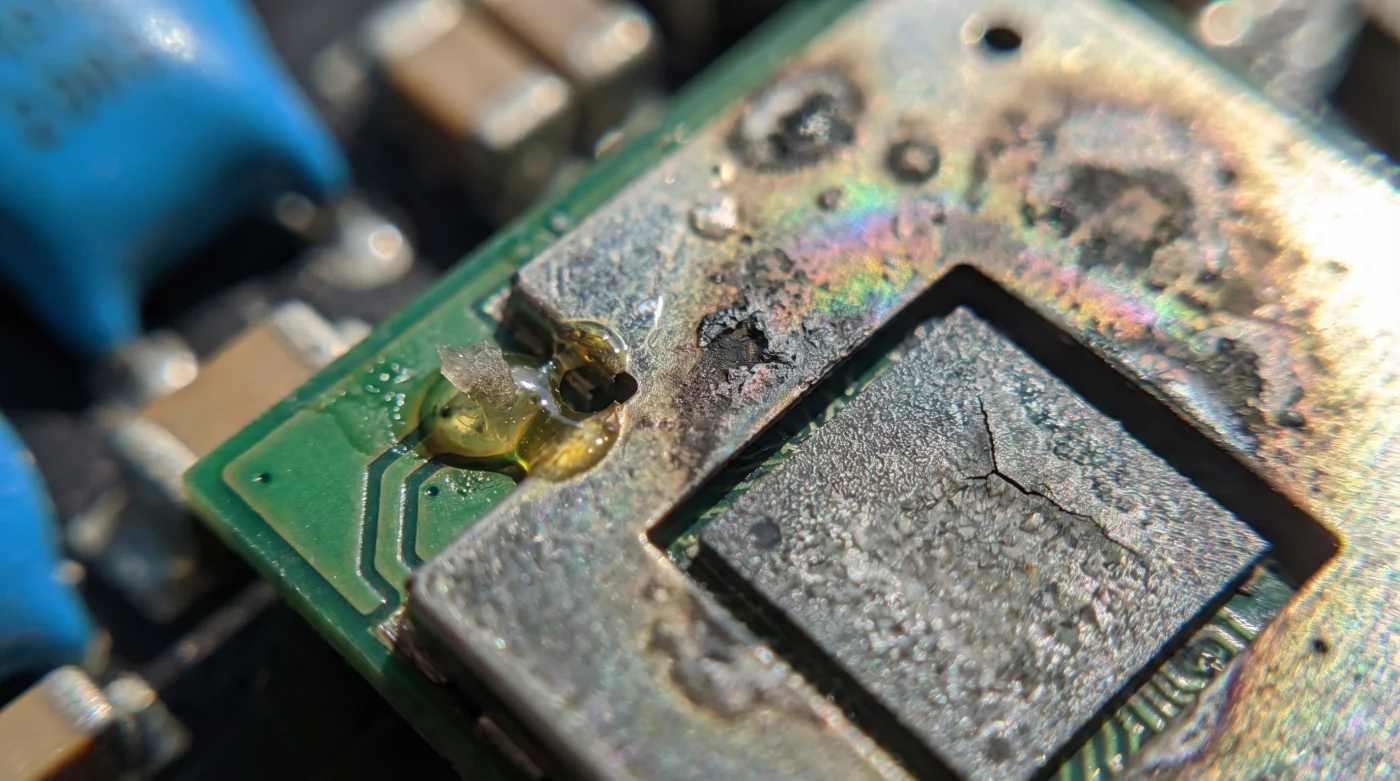
Televizyonun arkasından gelen o hafif yanık plastik kokusu, genelde kumanda pillerinin bitmesinden çok daha büyük bir sorunun habercisidir. Ekranda dönüp duran o sinir bozucu yükleme çemberi aniden donduğunda ve cihazınız fişi çekip takana kadar hiçbir tepki vermediğinde, sorunun yazılımsal olduğunu düşünürsünüz. Ancak elinizi panelin sağ alt arkasına –tam Wi-Fi modülünün bulunduğu yere– koyduğunuzda hissettiğiniz 50 santigrat derecelik anormal sıcaklık, gerçeği yüzünüze çarpar. Akıllı televizyonunuz çökmekle kalmıyor; internet servis sağlayıcınızın getirdiği yeni paket filtreleme duvarını aşmaya çalışırken fiziksel olarak kavruluyor. Dün geceki derbi yayınında ekranı kararan binlerce kullanıcının yaşadığı bu kilitlenme, basit bir bağlantı hatası değil, doğrudan bir donanım tahribatı.
Görünmez Duvar ve Panikleyen İşlemciler
Çoğu kişi internet sağlayıcılarının (İSS) IPTV yayınlarını sadece bir şalteri indirerek engellediğini sanır. Gerçekte olan ise çok daha mekaniktir. İSS’ler artık Derin Paket İncelemesi (DPI) adını verdiğimiz agresif bir filtreleme yöntemi kullanıyor. Bu sistemi, size sürekli içi boş veya yanlış adreslenmiş paketler gönderen takıntılı bir postacı gibi düşünün. Televizyonunuzun ağ kartı, saniyede binlerce kez yönlendirilen bu sahte veri paketlerini çözümlemeye, reddetmeye ve doğru sunucuyu bulmaya çalışır. İşlemci kapasitesi bu kadar yoğun bir trafiğe göre tasarlanmayan televizyonunuz paniğe kapılır. Ağ kartı sürekli yeniden deneme döngüsüne girer, aşırı güç çekmeye başlar ve soğutma sistemi olmayan bu ufacık çip dakikalar içinde aşırı ısınarak tüm anakartı güvenlik amacıyla kilitler.
Ağ Kartını Kurtarma Protokolü
Televizyonunuzu bu ölümcül döngüden çıkarmak için ağ trafiğini cihazın üzerinden alıp yönlendiriciye (router) devretmeniz gerekiyor. Sistem mühendisi Caner Yalçın’ın ağ protokollerinde sıkça kullandığı ‘Körleme Tekniği’, cihazın doğrudan İSS duvarına çarpmasını engelliyor.
- Fiziksel Soğutma ve Sıfırlama: Ekran donduğunda kumandayı zorlamayın. Cihazın fişini doğrudan prizden çekin. Arka paneldeki sıcaklık normale dönene kadar en az 15 dakika bekleyin.
- Doğrudan DNS Müdahalesi: Modeminize giriş yapın. Televizyonun ağ ayarlarından değil, doğrudan modem üzerinden ISP’nin atadığı DNS’i (örneğin 1.1.1.1 veya 8.8.8.8) değiştirin. Ekranda ‘Bağlantı Kuruldu’ uyarısını görmelisiniz.
- Televizyonu Kabloya Bağlayın: Mümkünse televizyonunuzu bir Ethernet kablosu ile modeme bağlayın. Wi-Fi çipleri çok çabuk ısınır, ancak kablolu ethernet portu fiziksel veri aktarımını doğrudan yönettiği için bu ısınma döngüsüne girmez.
- Statik IP Atama: Televizyon menüsünde Ağ Ayarları > Gelişmiş Ayarlar sekmesine gidin. IP adresini statik olarak belirleyin. Otomatik (DHCP) bırakırsanız, engelleme sırasında cihaz sürekli yeni IP talep ederek yorulur.
- Arka Plan Taramalarını Kapatın: Hemen cihaz ayarlarına girin ve ‘Sürekli Ağ Taraması’ veya ‘Konum Hizmetleri’ seçeneklerini kapatın.
Darboğazlar ve Alternatif Yaklaşımlar
Bu ayarları yaparken genellikle modemin DNS değişikliklerini reddetmesiyle karşılaşırsınız. ISP’ler bazen modeme dışarıdan DNS girilmesini donanımsal olarak kilitler. Cihazınız inatla eski ayarlara dönüyorsa, sorun televizyonda değil, operatörün size verdiği modemin kısıtlamalarındadır.
Hızlı Çözüm İsteyenler İçin: Modemi tamamen devre dışı bırakıp akıllı telefonunuzun hücresel verisini ‘Hotspot’ olarak açın. Televizyonu bu ağa bağlayarak Wi-Fi çipinin stres testinden çıkıp çıkmadığını saniyeler içinde görebilirsiniz.
- Yeni iOS 26 sürümü hücresel veri modemi pillerini arka planda eritiyor
- Çamaşır makinesi kapağını açık bırakmak menteşe yaylarının direncini tamamen kırıyor
- Playstation 5 kollarını hızlı şarj aletiyle doldurmak batarya hücresini öldürüyor
- One UI 8.5 güncellemeli telefonları karanlık modda kullanmak işlemciyi yoruyor
- Kurutma makinesi nem sensörünü kolonyayla silmek kalibrasyon çipini tamamen bozuyor
- OpenAI tabanlı akıllı ev asistanları gece sessizliğinde modem sinyalini sömürüyor
- IPTV uygulamalarını arka planda açık bırakmak televizyon anakartını kalıcı yavaşlatıyor
- Buzdolabı dondurucu çekmecesine streç film sermek hava kanallarını kalıcı tıkıyor
- Bulaşık makinesi sepet pasını asetonla silmek sepet tellerini çürütüyor
- Çamaşır makinesi kazan temizleme tozları tahliye hortumunu sessizce deliyor
Garantici Olanlar İçin: Araya basit bir ‘Access Point’ veya eski bir modem ekleyerek köprü (Bridge) modu kurun. Bırakın tüm paket çözümleme stresini 500 TL’lik eski modem çeksin, 40.000 TL’lik televizyonunuz rahat etsin.
| Yapılan Sık Hata | Profesyonel Müdahale | Elde Edilen Sonuç |
|---|---|---|
| Cihaz donduğunda kumandadan kapatmaya çalışmak | Fişi çekip cihazın tamamen soğumasını beklemek | Anakartın yüksek ısıdan fiziksel zarar görmesi engellenir |
| IPTV engeli sırasında Wi-Fi üzerinden ısrarla bağlanmak | Doğrudan ethernet kablosu ile kablolu bağlantıya geçmek | Ağ modülü devreden çıkar, ısınma sorunu %80 oranında düşer |
| Televizyon ayarlarından otomatik DNS kullanmak | Modem arayüzünden doğrudan Statik IP ve harici DNS atamak | Paket döngüsü kırılır, televizyon işlemcisi rahatlar |
Ekranın Arkasındaki Sessizlik
Cihazınızın ağ bağlantısını stabilize etmek, sadece kaçırdığınız bir spor müsabakasını izlemekle ilgili değil. Günümüz akıllı televizyonları, içlerindeki zayıf işlemcilerle adeta sınırda çalışan hassas cihazlardır. Dışarıdan gelen dijital bir engellemenin, cihazınızın içinde fiziksel bir hasara dönüşebileceğini bilmek, evdeki teknolojiyi nasıl yönettiğimize dair bakış açımızı değiştiriyor.
Sistemin çalışma mekaniğini anladığınızda, cihazınızı operatörlerin agresif filtreleme savaşlarında bir kalkan olarak kullanmaktan kurtarırsınız. Sorunu kaynağında, yani ağ girişinde çözmek, her akşam o güç tuşuna bastığınızda karşılaşacağınız tatsız sürprizleri ortadan kaldırır.
Televizyonumun ağ kartının yandığını nasıl anlarım?
Ağ ayarları menüsü tamamen gri (tıklanamaz) hale gelir veya Wi-Fi ağları hiç listelenmez. Fabrika ayarlarına dönmek bile bu menüyü geri getirmiyorsa donanımsal hasar oluşmuştur.VPN kullanmak ısınma sorununu çözer mi?
Eğer VPN modeme kuruluysa evet, televizyonun işlemcisi şifreleme yükünden kurtulur. Ancak VPN doğrudan televizyona uygulama olarak yüklüyse, cihaz daha da fazla ısınıp donacaktır.Sadece IPTV değil, Netflix ve YouTube da donuyor, neden?
Ağ kartı ısındığında seçici davranmaz; tüm internet trafiğini keser. Çip aşırı ısıdan dolayı kendini korumaya aldığı için yasal platformlar da çalışmaz hale gelir.Televizyonu Ethernet ile bağlamak kesin çözüm mü?
Büyük ölçüde evet. Ethernet portu Wi-Fi çipinden bağımsız çalışır ve paket çözümleme sırasındaki ısınma toleransı çok daha yüksektir.İSS’ler televizyonlara bilerek mi zarar veriyor?
Hayır, amaçları televizyonu bozmak değil. Sadece kullandıkları agresif paket engelleme yöntemleri, akıllı televizyonların zayıf donanım kapasitelerini hesaba katmadan uygulanıyor.