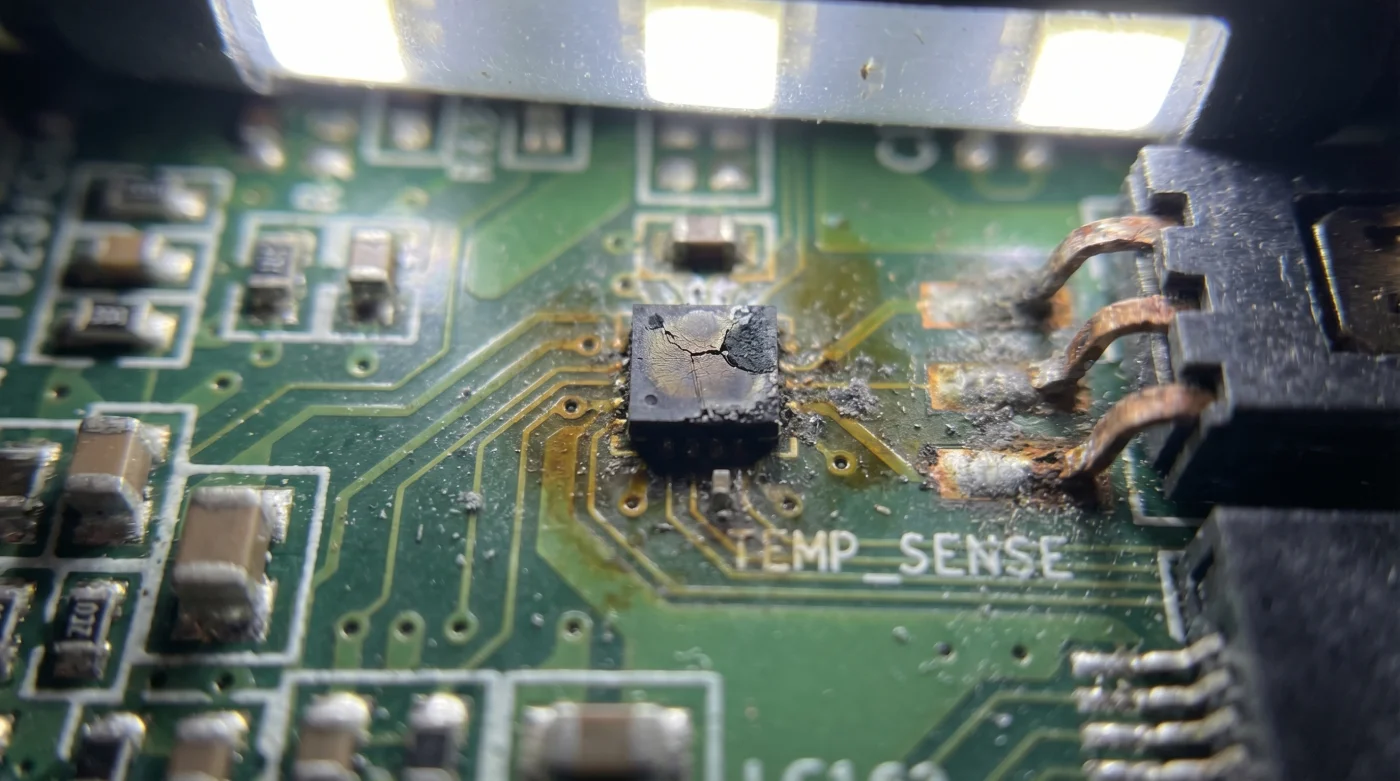
Odanın içindeki o tanıdık, hafif fan uğultusu birden kesildiğinde, klavyenin altından yükselen o kavrulmuş silikon kokusunu alırsınız. Alüminyum kasa parmaklarınızı yakacak kadar ısınmış, sıcaklık 85°C sınırını çoktan aşmıştır. Ekranda yeni OpenAI masaüstü uygulamasının ürettiği karmaşık metinler kusursuz bir hızla akarken, kasanın altında sessiz bir kriz yaşanıyor. Fanlar tamamen hareketsiz. Isıyı tahliye etmeye çalışan hiçbir hava akımı, hiçbir mekanik ses yok. Sistem kendi içsel ateşine tamamen tepkisiz kalmış durumda. Bu, sıradan bir kodlama hatası değil; anakartınızın temel hayatta kalma içgüdüsünün yazılımsal olarak felç edilmesidir.
Mantık ve Şehir Efsanesi
Yazılımın donanıma fiziksel zarar veremeyeceği düşüncesi, günümüzün en tehlikeli teknoloji mitlerinden biridir. Bunu, aracınızın hararet göstergesinin üzerine siyah bant yapıştırıp yokuş yukarı tam gaz gitmeye benzetebilirsiniz.
OpenAI’ın yeni masaüstü istemcisi, işlemcinizin nöral ağ birimlerine (NPU) ve grafik çekirdeklerine o kadar agresif bir donanım hızlandırma talep ediyor ki, Windows veya macOS’un yerleşik termal yönetim katmanlarını ezip geçiyor. Uygulama, doğrudan işletim sistemi çekirdeğine giden veri yollarını tıkayarak, sıcaklık sensörlerinin fan kontrolcüsüne yanıyoruz sinyalini göndermesini engelliyor. Sensörler aslında donmuyor, sadece bu aşırı veri yüklemesi sebebiyle acil durum çağrıları işletim sistemine ulaşamıyor.
Müdahale Protokolü
Sistem mimarı Caner Yılmaz, bu termal kilitlenmeyi aşmanın tek yolunun arka plan işlemlerini manuel boğmak olduğunu söylüyor. Kasanız zarar görmeden önce yapmanız gerekenler şunlar:
- İşletim sisteminizin fan kontrolünü kaybettiğini anladığınız an (kasa sıcak ama fan sesi yoksa), OpenAI uygulamasını sağ üstteki çarpıdan kapatmayı denemeyin. Bu işlem arka plandaki sensör döngüsünü kurtarmaz.
- Görev Yöneticisini veya Etkinlik Monitörünü açın. OpenAI Desktop işlem ağacını bulun ve alt işlemlere dikkat edin. Sadece ana uygulamayı değil, donanım hızlandırmasını yöneten tüm yan hizmetleri zorla sonlandırın.
- Güç düğmesine basılı tutarak sistemi zorla kapatın (Hard Reset). Normal kapatma menüsünü kullanmak, kilitlenmiş güç arayüzü (ACPI) durumunu bellekte tutabilir.
- Bilgisayarı yeniden başlatırken BIOS/UEFI arayüzüne girin. Fan profillerini Auto modundan geçici olarak Performance veya Max moduna alın. Sistem açıldığında fanların maksimum devirde döndüğünü fiziksel olarak duymalısınız.
- Masaüstü geri geldiğinde, HWMonitor gibi bir donanım izleme yazılımı açın. İşlemci çekirdek sıcaklıklarının 40-45°C bandına düştüğünü teyit edin.
- OpenAI uygulamasının ayarlar dosyasını (Appdata klasöründe) bir metin editörüyle açıp donanım hızlandırması satırını false olarak değiştirin ve kaydedin.
Pürüzler ve Alternatif Çözümler
Bazen BIOS üzerinden fanları manuel olarak tam devire almak bile sensörleri uyandıramayabilir. Eğer işletim sistemi yeniden başladığında fanlarınız hala sıfır devirde takılıysa, anakartınızın güç denetleyicisi (EC) tamamen kilitlenmiş demektir.
Hızlı Çözüm Arayanlar İçin: Dizüstü bilgisayarınızın pil bağlantısını fiziksel olarak kesemiyorsanız cihazı şarjdan çekin. Aşırı ısınmayı engellemek için soğuk bir yüzeye (mermer veya cam) bırakıp, batarya bitene kadar sistemin kapalı kalmasını sağlayın.
- Akıllı televizyonlara kalitesiz HDMI kablosu takmak anakart ses işlemcisini yakıyor
- PlayStation 5 üzerine toz örtüsü sermek grafik işlemci lehimlerini eritiyor
- Belgrad merkezli ücretsiz VPN servisleri telefonların işlemci önbelleğini tamamen kilitliyor
- Buzdolabı kapağına ağır şişeler dizmeyi bırakın menteşe vakumunu kalıcı bozuyor
- Kaçak IPTV uygulamaları akıllı televizyonların kablosuz ağ çipini sessizce yakıyor
- Bulaşık makinesi tuz ayarını maksimumda kullanmak cam bardakları kalıcı çiziyor
- Çamaşır makinesi kapağını ıslakken kapatmak iç havalandırma sensörünü paslandırıyor
- Bulaşık makinesi tabletini tabana atmayı bırakın tahliye motorunu anında tıkıyor
- Çamaşır makinesinde sıvı deterjan kullanmayı bırakın elektronik kartı içten paslandırıyor
- Yeni iOS 26 kilit ekranı widgetları OLED panellerde sessizce yanık oluşturuyor
Sistem Uzmanları İçin: Eğer masaüstü bir bilgisayar kullanıyorsanız, anakart üzerindeki CMOS pilini çıkarıp birkaç dakika beklemek en kesin çözümdür. Bu işlem, donanım seviyesindeki tüm termal kilitleri sıfırlar ve sensörlerin fabrika çıkış ayarlarına dönmesini garanti altına alır.
Daha Geniş Çerçeve
Yazılım ve donanım arasındaki sınır artık giderek bulanıklaşıyor. Yıllarca kodların sadece ekrandaki pikselleri değiştirdiğine inandık, ancak bugün bir yapay zeka uygulamasının çalışma mantığı, masanızın üzerindeki cihazın eriyip erimemesine karar veriyor.
Bu tarz agresif kodlamalar, donanımımıza ne kadar az hakim olduğumuzu acı bir şekilde hatırlatıyor. Bilgisayarınızın donanım seviyesindeki kontrolünü üçüncü parti bir istemciye tamamen teslim etmemek, sadece cihazın ömrünü uzatmakla kalmaz, aynı zamanda makinenize duyduğunuz o temel güveni de korur.
| Yaygın Hata | Profesyonel Müdahale | Sonuç |
|---|---|---|
| Uygulamayı normal yollarla kapatmak | Tüm alt işlemleri Görev Yöneticisinden sonlandırmak | Sensör iletişim yollarını anında açar ve yükü alır |
| Sistemi normal şekilde yeniden başlatmak | Güç tuşuyla zorla kapatma (Hard Reset) yapmak | Anakartın güç kontrolcüsünü (EC) bellekten sıfırlar |
| Uygulamanın güncellenmesini beklemek | Ayarlar dosyasından donanım ivmelendirmesini kapatmak | Uygulamayı termal kilitlenme riski olmadan kullanabilme |
Sıkça Sorulan Sorular
Masaüstü uygulaması donanımıma fiziksel olarak zarar verebilir mi? Evet, fanlar devreye girmezse işlemciniz çok kısa sürede aşırı yüksek sıcaklıklara ulaşır. Modern işlemciler ısıdan dolayı frekans düşürse de uzun süreli maruziyet lehimlere ve anakart bileşenlerine zarar verir.
Bu sorunun belirli bir işletim sistemine özel durumu var mı? Sorun işletim sisteminden ziyade uygulamanın çekirdek mimarisinden kaynaklanıyor. Hem Windows hem de macOS sistemlerinde, NPU aşırı yüklendiğinde benzer termal kilitlenmeler yaşanmaktadır.
Tarayıcı üzerinden OpenAI kullanmak aynı riski taşır mı? Hayır, web tarayıcıları kendi içlerinde katı donanım limitleri uygular. Tarayıcı üzerinden kullanımda işletim sisteminin termal yönetimi her zaman devrede ve güvende kalır.
Sorunun düzeldiğini nasıl kesin olarak anlarım? Ağır bir donanım işlemi başlatın ve fanların devrinin fiziksel olarak arttığını duyun. Sadece ekrandaki sıcaklık göstergelerine değil, kasanın hava çıkış deliklerinden gelen gerçek hava akımına güvenin.
Üçüncü parti fan kontrol yazılımları bu kilitlenmeyi engeller mi? Çoğu zaman hayır, çünkü OpenAI uygulaması doğrudan sensör iletişimini bloke ediyor. Yazılımsal müdahaleler yerine BIOS üzerinden yapılan donanımsal fan profili ayarları çok daha kesin bir çözümdür.