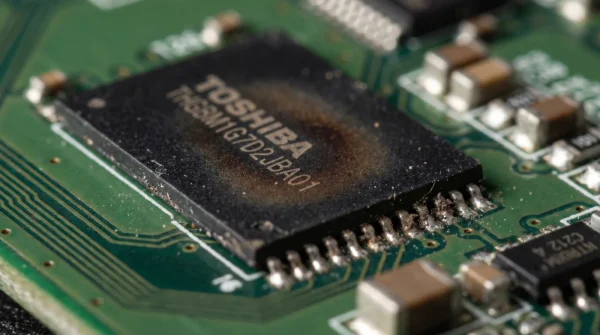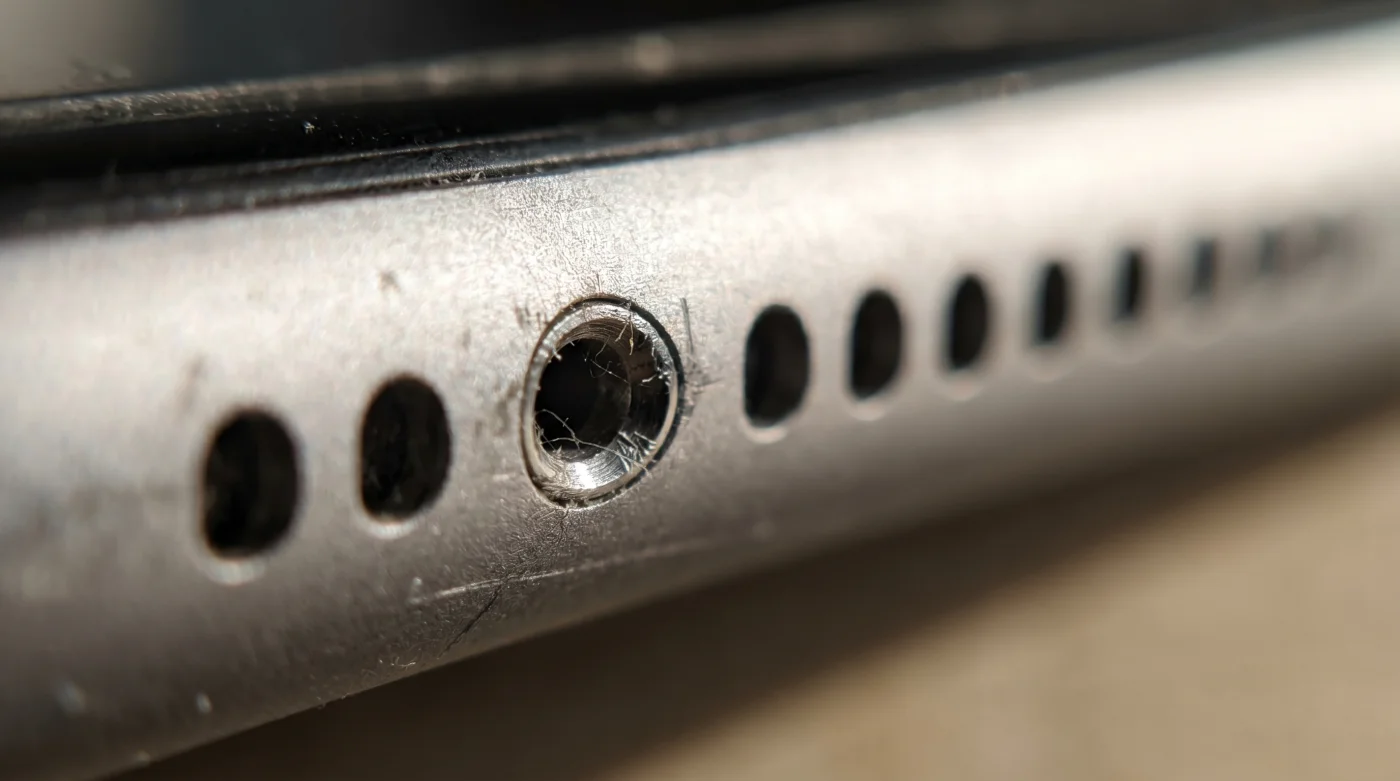
WhatsApp’ta sesli mesaj ikonuna basılı tutuyorsunuz. Küçük yeşil dalga formu kıpırdamıyor. Telegram’da bir not kaydetmeyi deniyorsunuz; tam bir sessizlik. Telefonunuzun üst çerçevesine yakın bir noktada, tam olarak ses işleme yongasının bulunduğu yerde hafif bir ısınma hissediyorsunuz. Ekranda hiçbir hata mesajı yok, sadece sesinizi yakalamayı reddeden inatçı, sessiz bir duvar var. Sesli dikte işleminin o tatmin edici kısa uyarısı, yerini boş bir titreşime bırakıyor. Arka planda çalışan OpenAI destekli asistan, mikrofonun donanımsal geçiş kapısını sessizce kapatıp anahtarı çoktan cebine attı. Cihazınız hacklenmedi; sadece modern sistem entegrasyonlarının agresif ses yönlendirme mantığıyla yüzleşiyorsunuz.
Arka Plan Ses İşlemenin Fiziksel Gerçekliği
Pek çok kullanıcı, akıllı telefonlardaki mikrofonun bir açık büfe gibi tüm uygulamalar tarafından aynı anda paylaşılabileceğini düşünür. Aslında mobil işletim sistemleri, analog ses dalgalarını dijital veriye dönüştüren donanım birimini yönetirken çok katı bir donanımsal kesme isteği hiyerarşisi izler. Android mimarisindeki düşük seviyeli ses protokolleri veya iOS ekosistemindeki yönetim sistemleri, donanım çakışmalarını önlemek için sıraya koyma yöntemini reddeder. İlk gelen ve en yüksek sistem yetkisine sahip olan işlem, fiziksel sensörün tüm bant genişliğini tekeline alır.
Yeni nesil OpenAI entegrasyonlu asistanlar, ekrana dokunmanıza gerek kalmadan komutlarınızı duyabilmek için sürekli aktif bir mikrofon bağlantısına ihtiyaç duyar. Bu asistanlar, işletim sisteminden özel bir ses odağı yetkisi talep ederek mikrofonun analog-dijital dönüştürücüsünü kendi arka plan işlemlerine fiziksel olarak kilitler. Sistem mühendisliği açısından bu mantıklıdır; ses donanımı, pili hızla tüketmemek adına aynı anda sadece tek bir yüksek öncelikli işlemin giriş birimini kullanmasına izin verecek şekilde tasarlanmıştır. Ancak pratik kullanımda sistem, diğer tüm ses kaydedici uygulamaları sessiz bir bekleme odasına hapseder.
Mikrofon Kontrolünü Geri Almanın Protokolü
Donanım üzerindeki bu kilidi kaldırmak, ayarlar menüsünde basit bir düğmeyi kapatmaktan daha fazlasını gerektirir. Mobil güvenlik denetçisi Sibel Yılmaz’ın sıklıkla uyguladığı yöntemleri izleyerek ve agresif arka plan işleyişini durdurarak donanım kontrolünü tekrar elinize alabilirsiniz. Kalıcı bildirim atlama mantığını anlayarak, arka plandaki bu işlemi sistem düzeyinde sınırlamanız gerekir.
Adım 1: Fiziksel donanım göstergesini doğrulayın. Ekranın sağ üst köşesindeki yeşil veya turuncu mikrofon noktasının sabit şekilde yanıp yanmadığını kontrol edin. Mikrofon sensörüne giden güç hattının açıldığını gösteren bu uyarı ışığı, yazılımsal olarak devre dışı bırakılamayan fiziksel bir güvenlik köprüsüdür. Nokta yanıyorsa, donanım şu an rehin tutuluyor demektir.
Adım 2: Asistan uygulamasının ayarlarına girerek derin sistem izinlerine erişim sağlayın. Standart ayarlar menüsünde kaybolmak yerine, doğrudan Uygulama Bilgileri ekranından ilgili yapay zeka asistanını bulun. Buradaki basit kapatma düğmeleri genellikle geçici çözümler sunar, bu yüzden doğrudan İzinler sekmesine dokunarak donanım erişim katmanına inmeniz şarttır.
Adım 3: Sürekli dinleme döngüsünü fiziksel olarak kırın. Mikrofon iznini Her zaman izin ver durumundan Yalnızca uygulamayı kullanırken seçeneğine indirin. Sibel Yılmaz’ın protokolüne göre, arka plan ses odağı yalnızca bu kesin sınır çizildiğinde donanım kilidini çözer ve dijital dönüştürücüyü diğer uygulamaların kullanımına açar.
Adım 4: Uygulama içi ayarlara dönerek uyku modu uyanma seçeneklerini kapatın. Ekran kapalıyken bile sesinizi tanıyan uyanma kelimeleri, arka planda gizli bir işlem döngüsü yaratır. Bu özellikleri devre dışı bırakmak, uygulamanın işletim sistemine sürekli donanım isteği göndermesini donanımsal düzeyde engeller.
- Çamaşır makinesi jel kapsüllerini kısa programda kullanmak tahliye borusunu tıkıyor
- PlayStation 5 dinlenme modu elektrik dalgalanmalarında anakart çipini sessizce yakıyor
- Çamaşır makinesi lastiğini karbonatla silmek sızdırmazlık körüğünü kalıcı olarak çatlatıyor
- Kaçak IPTV uygulamalarındaki gizli güncelleme televizyon işlemcisini madencilikte kullanıyor
- Buzdolabı sebzelik ayarını maksimumda tutmak taze gıdaları gizlice dondurarak çürütüyor
- Çamaşır makinesi motor kömürleri sürekli yüksek sıkma devrinde sessizce eriyor
- Bulaşık makinesi tuz kutusunu kuru bırakmak iyon değiştiriciyi tamamen kilitliyor
- Kameralı robot süpürgeleri karanlıkta çalıştırmak navigasyon merceklerini odaklamaya çalışırken bozuyor.
- One UI 8.5 batarya koruma modu eski şarj adaptörlerini bozuyor.
- OpenAI masaüstü uygulamasını arka planda unutmak mikrofon yongasını sessizce ısıtıyor.
Adım 5: Sistem belleğindeki ses önbelleğini tamamen temizleyin. Asistan uygulamasını durmaya zorlayın ve hemen ardından uygulama önbelleğini silin. Bu işlem, bellek üzerinde askıda kalan ve mikrofonu kilitleyen hatalı komut dizilerini saniyeler içinde temizleyerek sensörün iletişim yolunu açar.
Adım 6: Cihazı yeniden başlatarak ses donanımını yöneten alt sistemi sıfırlayın. Telefonunuzu normal şekilde kapatıp açarak, tüm ses trafiğini yöneten hizmetin temiz bir sayfayla başlamasını sağlayın. İşletim sistemi yeniden yüklendiğinde o inatçı yeşil noktanın kaybolduğunu ve mikrofonun erişime açıldığını göreceksiniz.
Çatışma Noktaları ve Kullanıcı Ayarları
Bu kesin adımları uygulasanız bile, büyük sistem güncellemeleri veya arka planda sessizce indirilen yeni model yamaları mikrofon izinlerini fabrika ayarlarına döndürme eğilimindedir. Özellikle cihaz şarja takılıyken gece yapılan yedeklemeler sırasında asistan uygulaması donanım üzerinde yeniden hak iddia edebilir. Ses gönderemediğiniz o anlarda, teknik krizin tam olarak nerede yaşandığını bilmek stresi büyük oranda azaltır.
Acelesi Olanlar İçin: Hızlı ayarlar panelini ekranı yukarıdan aşağı kaydırarak açın. Güvenlik bölümündeki Mikrofon Erişimini Kapat butonuna dokunun ve üç saniye bekleyip tekrar açın. Bu eylem, donanım üzerindeki aktif erişim kilitlerini anlık olarak düşürür ve acil bir sesli mesaj göndermenize yetecek kadar bir donanım penceresi açar.
Saflık Arayanlar İçin: Asistanın mikrofon iznini işletim sistemi üzerinden tamamen iptal edin. Ana ekrana uygulamanın fiziksel bir kısayolunu veya aracını ekleyin. Asistanı yalnızca siz bu ikona dokunduğunuzda konuşacak şekilde yapılandırdığınızda, hem pil ömrünüzde hem de genel cihaz performansında ölçülebilir bir iyileşme sağlarsınız.
| Yaygın Hata | Profesyonel Düzeltme | Sonuç |
|---|---|---|
| Sadece telefonu yeniden başlatmak | Asistan mikrofon iznini Yalnızca kullanırken yapmak | Kalıcı çözüm ve artan pil ömrü |
| Uygulamaları arka plandan kaydırarak kapatmak | Uygulamayı durmaya zorlayıp ses önbelleğini silmek | Askıda kalan ADC kilidinin anında çözülmesi |
| Sesli mesaj gitmeyince uygulamayı silmek | Hızlı ayarlardan mikrofon erişimini aç/kapat yapmak | Sistem ses odağının sıfırlanması |
Kontrol Yanılsaması ve Cihaz Güvenliği
Cebimizde taşıdığımız cam ve metal tabanlı bu cihazların tamamen bize ait olduğunu düşünürüz. Ancak donanımın kime hizmet ettiği, arka plan yazılımının önceliklerine göre anlık olarak şekillenir. Yeni nesil asistanların pratik faydaları inkar edilemez, fakat bu yazılımlar cihazın ana iletişim işlevlerini arka planda dondurmadan çalışacak bir mimari olgunluğa henüz ulaşmadı.
Mikrofonunuzun hangi uygulama tarafından, ne zaman ve nasıl rehin alındığını bilmek sadece sıradan bir donanım bilgisi değildir. Bu farkındalık, kendi cihazınız ve mahremiyetiniz üzerindeki son söz hakkını korumanızı sağlar. Sesinizi ne zaman kaydedeceğine makinenin değil, sizin karar vermeniz teknolojik bir hak, huzurunuz için de pratik bir zorunluluktur.
Sık Sorulan Sorular
1. Telefonumun dinlendiğini nasıl anlarım?
Ekranın sağ üst köşesinde sürekli yanan yeşil veya turuncu bir nokta, mikrofonun aktif olduğunu gösterir. Bu gösterge donanımsal düzeyde çalışır ve yazılımla gizlenemez.2. Sadece OpenAI tabanlı uygulamalar mı bunu yapıyor?
Sürekli arka plan dinleme gerektiren tüm modern asistan uygulamaları benzer donanım kilitlenmelerine neden olur. İşletim sistemi ses girişini paylaştıramadığı için bu durum fiziksel bir sınırlamadır.3. Mikrofon iznini kısıtlamak asistanı bozar mı?
Hayır, sadece ekran kapalıyken seslenerek uyandırma özelliğini devre dışı bırakır. Asistanı manuel olarak açtığınızda tüm işlevleri normal şekilde çalışmaya devam eder.4. Sesli mesajlar neden bazen boş kaydediliyor?
Uygulama mikrofonu kullanmak ister ancak asistan donanım seviyesinde önceliği elinde tuttuğu için kayıt işlemi sıfır ses verisiyle tamamlanır. Sorun hoparlörünüzde değil, sistemin mikrofon erişimini dağıtamamasındadır.5. Bu ayarlar telefonun pil ömrünü etkiler mi?
Arka plandaki sürekli dinleme işlemini kapatmak, pil tüketimini ciddi oranda azaltır. İşlemci ve mikrofon sensörünün sürekli uyanık kalmasını engelleyerek batarya sağlığını korursunuz.